Текст книги "1С: Бухгалтерия 8 с нуля. 100 уроков для начинающих"
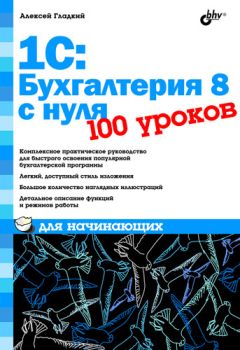
Автор книги: Алексей Гладкий
Жанр: Бухучет; налогообложение; аудит, Бизнес-Книги
сообщить о неприемлемом содержимом
Текущая страница: 12 (всего у книги 22 страниц)
Урок № 45. Формирование отчетности по банковским операциям
На этом уроке мы научимся быстро формировать отчетность по движению и остаткам денежных средств на банковском счете предприятия.
Как мы уже знаем, для перехода в режим быстрого формирования отчетности предназначены соответствующие ссылки области Отчеты на соответствующей вкладке панели функций (подробнее см. урок № 38 "Формирование отчетности по кассовым операциям"). На вкладке Банк эта область также содержит несколько ссылок (рис. 5.21).

Рис. 5.21. Панель функций, вкладка Банк
С помощью соответствующих ссылок вы можете быстро сформировать следующие отчеты:
• "Карточка счета 51 по дням”;
• "ОСВ по счету 51";
• "Анализ счета 51".
На рис. 5.22 показан пример отчета "Карточка счета 51 по дням".

Рис. 5.22. Отчет «Карточка счета 51 по дням»
На рис. 5.23 показан отчет «ОСВ по счету 51».

Рис. 5.23. Отчет «ОСВ по счету 51»
По умолчанию в настройках всех отчетов заполнены параметры Счет и Организация, поэтому вам останется лишь указать период формирования отчета (при необходимости организацию можно перевыбрать в раскрывающемся списке).
Глава 6
Учет прихода номенклатурных позиций и расчетов с поставщиками
В программе ”1С:Бухгалтерия 8” реализованы широкие функциональные возможности по учету прихода номенклатурных позиций и расчетов с поставщиками. С помощью соответствующих документов оформляется приход товарно-материальных ценностей и получение услуг, осуществляются сверки по взаиморасчетам, оформляются возвраты товаров, а также проводится целый ряд других операций. В этой главе мы рассмотрим, как происходит отражение в учете всех операций, связанных с поступлением ТМЦ и расчетами с поставщиками.
Урок № 46. Поступление номенклатурных позиций
Для оформления прихода номенклатурных позиций предназначен документ "Поступление товаров и услуг”. Чтобы перейти в режим работы с этими документами, нужно выполнить команду главного меню Покупка | Поступление товаров и услуг (либо в панели функций на вкладке Покупка щелкнуть мышью на позиции Поступление товаров и услуг). При выполнении любого из этих действий на экране отобразится окно списка документов, которое представлено на рис. 6.1.

Рис. 6.1. Список приходных документов
В окне содержится перечень сформированных ранее документов "Поступление товаров и услуг”. В крайней слева колонке списка отображается признак проведенного/непроведенного документа (на рис. 6.1 все документы проведены), в двух расположенных рядом колонках – признаки ручного редактирования и отражения в налоговом учете (на рис. 6.1 эти колонки являются пустыми). В последующих колонках окна для каждой позиции списка отображаются следующие реквизиты:
• Дата. Здесь содержатся дата формирования и время записи текущего документа;
• Номер. Указывается номер документа в системе;
• Вид операции. В данном поле отображается название вида операции, которая оформляется текущим документом;
• Сумма. Показывается сумма по документу в валюте документа;
• Валюта. Показывается валюта текущего документа;
• Организация. В данном поле отображается наименование организации, от имени которой оформляется текущий документ (как правило – наименование собственной организации);
• Контрагент. В этом поле отображается наименование контрагента по текущему документу (т. е. поставщика, от которого оформляется приход номенклатурных позиций);
• Склад компании. Здесь содержится название склада, на который оформляется приход номенклатурных позиций;
• Дата вх. и Номер вх… В этих полях отображаются, соответственно, дата и номер приходного документа, присвоенные ему при оформлении поставщиком;
• Ответственный. В этом поле содержится имя пользователя, ответственного за оформление текущего документа;
• Комментарий. Поле предназначено для отображения дополнительной информации произвольного характера, относящейся к текущему документу.
С помощью команды Действия | Провести осуществляется проведение текущего документа (это можно делать как в окне списка, так и в окне редактирования). Команда Действия | Отмена проведения предназначена для быстрой отмены проведения текущего документа (данная команда доступна только тогда, когда в списке курсор установлен на проведенный ранее документ). После выполнения каждой из этих команд соответствующим образом изменяется признак проведенного/непроведенного документа, содержащийся в крайней левой колонке списка.
Для формирования нового документа нужно выполнить команду Действия | Добавить либо нажать клавишу <Insert>, для редактирования текущего – выполнить команду Действия | Изменить либо нажать клавишу <F2>. При выполнении любого из перечисленных действий на экране откроется окно выбора операции по документу (рис. 6.2).

Рис. 6.2. Выбор вида операции для документа
В этом окне нужно выделить щелчком мыши требуемый вид операции и нажать кнопку ОК. Как показывает практика, у большинства предприятий обычно наиболее востребованной является операция Покупка, комиссия. Поскольку содержимое окна ввода и редактирования (рис. 6.3) документа зависит от вида операции, то будем с ним знакомиться на примере именно этой операции.

Рис. 6.3. Ввод и редактирование приходного документа
В этом окне вы можете изменить вид операции. Для этого достаточно выбрать соответствующую команду в меню Операция, которое находится слева вверху окна.
В верхней части окна присваиваются основные параметры, по которым впоследствии можно идентифицировать данный документ.
В поле Номер формируется номер приходного документа в системе, который программа генерирует автоматически при нажатии кнопки Записать или выполнении команды Действия | Записать. Этот номер вы можете отредактировать вручную, предварительно включив такую возможность с помощью команды Действия | Редактировать номер.
В поле от указываются дата и время формирования документа. При создании документа здесь автоматически отображается рабочая дата (о том, что представляет собой рабочая дата, мы говорили на уроке № 9 "Предварительная настройка программы"). После того как документ записан с помощью кнопки Записать, к рабочей дате добавляется время записи документа. Отметим, что значение поля от при необходимости можно отредактировать вручную.
В поле Организация указывается наименование организации, от имени которой оформляется текущий документ (обычно это название собственной организации). Значение этого поля выбирается из раскрывающегося списка (его содержимое формируется в справочнике организаций).
В поле Контрагент из справочника контрагентов, открываемого нажатием кнопки выбора, выбирается поставщик номенклатурных позиций по данному документу.
В поле Склад указывается наименование склада, на который будет оформляться поступление номенклатурных позиций по текущему документу (т. е. куда они будут оприходованы). Значение поля выбирается в окне справочника складов (порядок работы с этим справочником мы изучили на уроке № 20 "Справочник складов (мест хранения) компании"), которое выводится на экран с помощью кнопки выбора.
В поле Договор указывается название договора, в рамках которого осуществляется поставка по текущему документу. Значение выбирается из числа договоров, заключенных с выбранным в поле Контрагент предприятием. Перечень этих договоров выводится на экран с помощью кнопки выбора.
Если расчеты по выбранному договору ведутся не по договору в целом, а по расчетным документам (это определяется в режиме ввода и редактирования договора, подробнее см. урок № 17 "Справочник договоров контрагентов"), то справа становится доступным для редактирования поле Документ расчетов, в котором нужно указать документ расчетов по данному договору. При нажатии кнопки выбора отобразится окно с перечнем расчетных документов для договора, указанного в поле Договор. В этом окне нужно выделить щелчком мыши требуемый документ и нажать кнопку Выбрать. Если к данному договору еще нет расчетных документов, вы можете ввести новый документ, нажав кнопку Новый документ расчетов (ручной учет).
Чтобы данный документ был отражен в налоговом учете, нужно установить флажок Отразить в налог. учете.
Спецификация документа формируется в табличной части окна на вкладках Товары и Услуги. Кроме этого, в окне имеются также вкладки Счета учета расчетов, Дополнительно и Счет-фактура. Если в настройках программы включен режим учета возвратной тары, то в этом окне будет присутствовать также вкладка Тара.
Содержимое вкладки Товары показано на рис. 6.3. Здесь формируется список товарно-материальных ценностей, поступивших по данному документу. Чтобы добавить в список позицию, нужно в инструментальной панели данной вкладки нажать кнопку Добавить (названия кнопок инструментальной панели отображаются в виде всплывающих подсказок при подведении к ним указателя мыши) либо клавишу <Insert>. Появившейся в списке позиции будет автоматически присвоен порядковый номер.
После этого в поле Номенклатура нужно нажать клавишу <F4> или кнопку выбора, чтобы вызвать интерфейс справочника номенклатуры. В этом окне нужно выбрать поступившую по данному документу номенклатурную позицию. Если до настоящего момента она не была внесена в справочник, то можете это сделать прямо сейчас (работать со справочником номенклатуры мы научились на уроке № 25 "Справочник номенклатуры").
В полях Количество и Цена с клавиатуры вводятся, соответственно, количество номенклатурной позиции в установленных для нее единицах измерения и цена за одну единицу. На основании количества и цены программа автоматически рассчитает сумму по данной номенклатурной позиции, которая отобразится в колонке Сумма.
В поле % НДС отображается размер ставки налога на добавленную стоимость для данной номенклатурной позиции. Напомним, что эта ставка указывается в режиме ввода/редактирования каждой номенклатурной позиции (см. рис. 2.49). В случае необходимости вы можете изменить значение данного поля, выбрав другую ставку НДС из раскрывающегося списка.
Значение поля Сумма НДС рассчитывается программой автоматически на основании значений полей Сумма и % НДС. Однако в случае необходимости вы можете отредактировать его вручную (при этом значения полей Сумма и % НДС останутся неизменными).
Важно
Параметры учета НДС отображаются только в том случае, когда в окне Цены и валюта (см. рис. 4.20) установлен флажок Учитывать НДС. Данное окно выводится на экран с помощью кнопки Цены и валюта, которая расположена в инструментальной панели окна редактирования документа.
В полях Счет учета (БУ) и Счет НДС нужно указать, соответственно, счет учета номенклатурных позиций, поступивших по данному документу, и счет учета НДС по поступившим ценностям. Эти поля заполняются одинаково: нужно нажать кнопку выбора, после чего в открывшемся окне указать требуемый счет.
Чтобы удалить позицию из списка поступивших ценностей, нужно выделить ее щелчком мыши и нажать в инструментальной панели кнопку Удалить или клавишу <Delete>. При этом следует соблюдать осторожность, поскольку программа не выдает дополнительный запрос на подтверждение операции удаления.
По мере добавления, редактирования и удаления номенклатурных позиций итоговая сумма по документу будет автоматически пересчитываться.
Для выбора номенклатурных позиций в текущий документ удобно воспользоваться кнопкой Подбор, при нажатии на которую на экране открывается окно, изображенное на рис. 6.4.

Рис. 6.4. Подбор позиций для включения в документ
Вверху окна в поле Подбор из раскрывающегося списка выбирается вариант представления данных в списке. Возможные варианты:
• По справочнику (этот вариант предлагается по умолчанию);
• Цены номенклатуры;
• Остатки номенклатуры;
• Остатки и цены номенклатуры.
В зависимости от выбранного варианта изменяется информативное наполнение табличной части окна (например, при выборе варианта Цены номенклатуры в списке будут представлены сведения о ценах).
Под инструментальной панелью приводится иерархический перечень групп номенклатуры, в нижней части отображается перечень номенклатурных позиций текущей группы. Для включения требуемой позиции в документ следует установить на нее курсор и дважды щелкнуть мышью либо нажать клавишу <Enter>. При повторном включении позиции в документ ее количество увеличится на единицу.
Внизу окна находится группа флажков Запрашивать, которая включает в себя флажки Количество и Цена. Если все флажки сняты, то выбранная позиция сразу попадает в спецификацию текущего документа. Если же установлен хотя бы один из данных флажков, то после выбора номенклатурной позиции на экране открывается окно, которое показано на рис. 6.5.

Рис. 6.5. Добавление позиции
Окно включает в себя поля Количество, Цена и Сумма (нередактируемое поле).
В поле Количество с клавиатуры вводится количество номенклатурной позиции в установленных для нее единицах измерения.
В поле Цена также с клавиатуры вводится цена номенклатурной позиции.
На основании значений полей Количество и Цена автоматически рассчитывается сумма по текущей номенклатурной позиции, которая отображается в информационном поле Сумма.
Поля Количество и Цена доступны для редактирования только тогда, когда в группе флажков Запрашивать установлены соответствующие флажки (иначе говоря, если установлен только флажок Количество, то в окне, изображенном на рис. 6.5, для редактирования будет доступно только поле Количество).
После нажатия кнопки ОК номенклатурная позиция с установленными количеством и ценой будет помещена в спецификацию приходного документа.
С помощью кнопки Закрыть осуществляется выход из данного режима без сохранения изменений.
Что касается вкладки Услуги, то в целом порядок действий здесь будет таким же, как и при формировании списка товарноматериальных позиций. На этой вкладке формируется перечень услуг, которые не оказывают влияния на себестоимость поступивших товарно-материальных ценностей, но влияют на общую сумму по документу.
Если необходимо отразить лишь получение услуг, то спецификация документа формируется только на вкладке Услуги. Что касается услуг, которые оказывают влияние на себестоимость поступивших товарно-материальных ценностей, то их получение отражается документом Поступление доп. расходов (переход в режим работы с данными документами осуществляется с помощью команды главного меню Покупка | Поступление доп. расходов).
На вкладке Счета учета расчетов содержится два параметра: Счет учета расчетов с контрагентами и Счет учета расчетов по авансам.
В поле Счет учета расчетов с контрагентами следует указать счет, на котором учитываются расчеты с данным поставщиком.
Что касается параметра Счет учета расчетов по авансам, то он используется только в случае применения в расчетах авансов.
Содержимое вкладки Дополнительно показано на рис. 6.6.

Рис. 6.6. Ввод и редактирование приходного документа, вкладка Дополнительно
В полях Вх. номер и Вх. дата можно указать соответствующие входящие реквизиты документа.
В поле Ответственный указывается имя пользователя, ответственного за формирование и проведение данного документа, а в полях Грузоотправитель и Грузополучатель – наименование, соответственно, грузоотправителя и грузополучателя по данному документу.
На вкладке Счет-фактура содержится флажок Предъявлен счет-фактура, который устанавливается в случае предъявления счет-фактуры. При установленном данном флажке открываются поля Номер входящего счета-фактуры и Дата входящего счета-фактуры, в которых указываются соответствующие реквизиты документа.
В нижней части окна (под всеми вкладками) находятся параметры: Тип цен, Счет-фактура и Комментарий.
В поле Тип цен отображается информация об используемых ценах в том случае, если соответствующие параметры были определены в окне Цены и валюта (это окно вызывается с помощью одноименной кнопки инструментальной панели, с ним мы уже познакомились ранее, см. рис. 4.20). Отметим, что параметр Тип цен не является обязательным для заполнения.
В поле Комментарий при необходимости можно с клавиатуры ввести дополнительную информацию произвольного характера, относящуюся к данному документу.
В поле Счет-фактура отображается ссылка Ввести счет-фактуру или ссылка с реквизитами уже зарегистрированного счета-фактуры. Чтобы зарегистрировать счет-фактуру по документу, предварительно необходимо его записать и щелкнуть на ссылке Ввести счет-фактуру. При этом на экране отобразится окно ввода счета-фактуры, изображенное на рис. 6.7.

Рис. 6.7. Ввод полученного счета-фактуры
Большинство параметров будет заполнено по умолчанию в соответствии с реквизитами документа-основания (приходного документа, на основании которого вводится счет-фактура, см. значение поля Основание).
Если необходимо сформировать счет-фактуру по нескольким документам-основаниям, то следует установить флажок Список, после чего в появившейся табличной части сформировать список документов-оснований (для работы с этим списком используйте контекстное меню).
Счет-фактуру можно распечатать. Для этого нажмите кнопку Счет-фактура или выберите аналогичную команду в меню Печать (предварительно документ должен быть записан). Печатная форма счет-фактуры показана на рис. 6.8 (здесь представлен документ, который введен на рис. 6.7).

Рис. 6.8. Печатная форма счета-фактуры
Чтобы отправить документ на печать, выполните команду главного меню Файл | Печать или нажмите комбинацию клавиш <Ctrl>+<P>.
После нажатия в окне ввода/редактирования счета-фактуры кнопки ОК ссылка Ввести счет-фактуру в окне редактирования приходного документа исчезнет, а вместо нее появится ссылка с реквизитами созданного счета-фактуры (см. рис. 6.3 и 6.6). Теперь эта ссылка (см. рис. 6.7) будет использоваться для перехода в режим просмотра и редактирования введенного счета-фактуры.
Чтобы вывести приходный документ на печать, нужно нажать кнопку Печать, расположенную справа внизу окна, и в открывшемся меню выбрать форму документа. По умолчанию программа предлагает распечатать документ "Товарная накладная по форме ТОРГ-12" (рис. 6.9).

Рис. 6.9. Документ «Товарная накладная по форме ТОРГ-12»
Также с помощью соответствующей команды меню Печать вы можете распечатать «Приходный ордер по форме М-4» (рис. 6.10).

Рис. 6.10. Документ «Приходный ордер по форме М-4»
Можно также распечатать приходную накладную по простой форме (рис. 6.11), выбрав в меню Печать команду Приходная накладная.

Рис. 6.11. Приходная накладная простой формы
С помощью соответствующих команд меню Печать можно сгенерировать и другие печатные формы документа. Чтобы распечатать документ, выполните команду главного меню Файл | Печать или нажмите комбинацию клавиш <Ctrl>+<P>.
Урок № 47. Доверенность на получение ТМЦ
В общем случае доверенность представляет собой документ, по которому доверенное лицо имеет право получать товарноматериальные ценности (принимать работы, услуги) либо денежные средства от имени (по поручению) организации, выдавшей доверенность. Сейчас мы займемся формированием и выводом на печать доверенности на получение товарно-материальных ценностей средствами программы ”1С:Бухгалтерия 8”.
Для перехода в режим работы с доверенностями следует выполнить команду главного меню Покупка | Доверенность (или в панели функций на вкладке Покупка щелкнуть мышью на ссылке Доверенность). В результате на экране отобразится окно списка доверенностей, которое показано на рис. 6.12.

Рис. 6.12. Список доверенностей
В окне содержится перечень сформированных ранее доверенностей. Для каждой позиции списка отображаются следующие реквизиты:
• Дата. Дата и время выписки доверенности;
• Номер. Порядковый номер документа в системе;
• Подотчетное лицо. Фамилия и инициалы физического лица, которому выдана доверенность;
• Контрагент. Наименование организации-поставщика товарно-материальных ценностей (работ, услуг);
• Организация. Наименование организации, от имени которой оформлена доверенность;
• Ответственный. Имя пользователя, ответственного за оформление текущего документа;
• Комментарий. Произвольный комментарий к текущему документу.
Чтобы создать новый документ, нужно в окне списка выполнить команду Действия | Добавить либо нажать клавишу <Insert>.
Для перехода в режим редактирования текущего документа предназначена команда Действия | Изменить (также для этого можно воспользоваться клавишей <F2>). В результате выполнения любого из перечисленных действий на экране открывается окно ввода и редактирования доверенности (рис. 6.13).

Рис. 6.13. Ввод и редактирование доверенности
В полях Номер и от указываются, соответственно, номер доверенности и дата ее выдачи. Значения этих параметров формируются программой автоматически, но при необходимости их можно отредактировать (для поля Номер предварительно нужно включить соответствующий режим с помощью команды Действия | Редактировать номер). Затем в поле Организация нужно указать наименование организации, от имени которой оформляется документ, и которая будет являться получателем ценностей по документу.
Для указания физического лица, которому выдается доверенность, предназначено поле Физ. лицо – его значение выбирается в справочнике физических лиц, который открывается с помощью кнопки выбора. Сразу после заполнения данного поля в информационной строке, расположенной справа от него, отображаются паспортные данные выбранного физического лица (см. рис. 6.13).
Примечание
Паспортные данные выбранного физического лица отображаются только в том случае, если они ранее были введены для него при заполнении справочника физических лиц.
Значение поля Контрагент выбирается в окне справочника контрагентов и представляет собой наименование организации-поставщика товарно-материальных ценностей (работ, услуг), которые будут получены по данной доверенности.
В поле Дата действия указывается конечная дата срока действия доверенности. Значение данного поля можно ввести с клавиатуры либо с помощью календаря, который вызывается нажатием расположенной в конце поля кнопки. По умолчанию доверенность предлагается выдавать сроком на 10 дней.
В поле Банк. счет указывается банковский счет, с которого будет произведена оплата за получаемые по данной доверенности товарно-материальные ценности (работы, услуги). Значение поля выбирается в окне справочника банковских счетов, которое вызывается нажатием кнопки выбора.
В поле Договор нужно указать договор, в рамках которого выполнен данный платеж. Выбор договора осуществляется из справочника договоров с контрагентами, вызываемого нажатием кнопки выбора. В этом справочнике отобразится перечень договоров только для контрагента по данному документу (который указан в поле Контрагент).
В поле Документ расчетов нужно указать документ, в соответствии с которым будет производиться расчет за полученные по данной доверенности товарно-материальные ценности. Вначале из раскрывающегося списка нужно выбрать вид документа, а затем в открывшемся окне указать конкретный документ. Например, если за получаемые ценности была сделана предоплата путем перечисления безналичных денежных средств на банковский счет поставщика, то в данном поле из раскрывающегося списка нужно выбрать вид документа Платежное поручение исходящее, а затем указать платежное поручение, в соответствии с которым было сделано перечисление.
Табличная часть окна редактирования состоит из двух вкладок: Товары и Дополнительно. Рассмотрим содержимое каждой из них.
На вкладке Товары осуществляется заполнение спецификации доверенности.
Для добавления новой позиции следует нажать клавишу <Insert> либо соответствующую кнопку инструментальной панели. В результате номер позиции будет присвоен автоматически, а в поле Наименование товара нужно ввести название получаемой ценности (значение можно выбрать в справочнике номенклатуры либо ввести вручную).
В поле Единица указывается единица измерения выбранной ценности, причем если позиция была выбрана в справочнике номенклатуры, то данное поле будет заполнено автоматически, а если позиция вводилась вручную, то единицу измерения нужно будет выбрать в соответствующем классификаторе, вызываемом с помощью кнопки выбора.
На вкладке Дополнительно содержатся поля: Получение от, По документу и Ответственный.
В поле Получение от указывается полное наименование поставщика товарно-материальных ценностей (работ, услуг).
В поле По документу – наименование и реквизиты документа, по которому будет производиться получение товаров (работ, услуг).
В поле Ответственный указывается имя пользователя, ответственного за оформление доверенности.
В поле Комментарий, которое расположено под табличной частью окна редактирования, при необходимости можно ввести с клавиатуры произвольный комментарий к текущему документу.
С помощью команд, открываемых посредством кнопки Печать, можно сформировать и вывести на печать следующие формы документов:
• "Доверенность по форме № М-2”;
• "Доверенность по форме № М-2а".
На рис. 6.14 показана "Доверенность по форме № М-2а".

Рис. 6.14. Документ «Доверенность по форме № М-2а»
Чтобы распечатать документ, выполните команду главного меню Файл | Печать или нажмите комбинацию клавиш <Ctrl>+<P>.