Текст книги "1С: Бухгалтерия 8 с нуля. 100 уроков для начинающих"
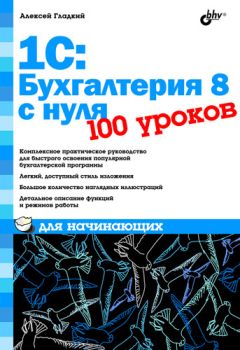
Автор книги: Алексей Гладкий
Жанр: Бухучет; налогообложение; аудит, Бизнес-Книги
сообщить о неприемлемом содержимом
Текущая страница: 15 (всего у книги 22 страниц)
Урок № 57. Ведение книги продаж
На этом уроке мы узнаем, как в программе «1С:Бухгалтерия 8» осуществляется ведение книги продаж.
Перед тем как приступить к формированию книги продаж, следует подготовить документы, записи из которых будут в нее включены. Учтите, что в книгу продаж попадают записи, отраженные в документах "Формирование записей книги продаж" и "Отражение начисления НДС". Для перехода в режим работы с этими документами предназначены соответствующие команды подменю Продажа | Ведение книги продаж.
Документ "Отражение начисления НДС" используется для уточнения и корректировки данных учета НДС, полученных в результате проведения первичных документов, для отражения начисления при использовании упрощенного метода учета НДС, а также в ситуациях, когда учет реализации ведется вручную.
Окно ввода и редактирования этого документа является стандартным, и если вы внимательно изучили предыдущие уроки этой книги, работа в нем у вас не вызовет затруднений. Поэтому здесь на этом окне мы останавливаться не будем, а лишь отметим: для того, чтобы после проведения документа сформировались соответствующие записи в книге продаж, необходимо в окне его ввода/редактирования установить флажок Использовать как запись книги продаж. Кроме этого, в данном окне на вкладке Документы оплаты можно ввести информацию по оплате счета-фактуры.
Что касается документа "Формирование записей книги продаж", то он предназначен для регистрации сумм НДС, причитающихся к начислению. Этот документ фиксирует такие события, как начисление суммы НДС при реализации ценностей, начисление сумм НДС по авансам, начисление сумм НДС по договорам налогового агента и др. Кроме этого, при формировании документа учитывается, не используется ли ставка НДС 0 %.
Для перехода в режим работы с данным документом нужно выполнить команду главного меню Продажа | Ведение книги продаж | Формирование записей книги продаж. При активизации данной команды на экране отображается окно, которое показано на рис. 7.14.

Рис. 7.14. Формирование записей книги продаж
В окне отображается перечень сформированных ранее документов. Для каждой позиции списка показывается признак его проведения, дата и номер, признак НДС по реализации по ставке 0 % (если в документе используется данная ставка, то в колонке По реал. 0 % для него отобразится соответствующий флажок), наименование организации, имя ответственного за составление документа пользователя, а также произвольный комментарий.
Чтобы сформировать новый документ, нажмите в инструментальной панели данного окна кнопку Добавить или выполните команду Действия | Добавить.
Для перехода в режим редактирования созданного ранее документа дважды щелкните на нем мышью или используйте команду Действия | Изменить. При выполнении любого из перечисленных действий на экране отобразится окно ввода и редактирования документа, изображенное на рис. 7.15.

Рис. 7.15. Ввод и редактирование документа
Вверху окна находятся хорошо знакомые нам поля – Номер, от, Организация и Ответственный. Значения первых трех из них генерируются автоматически, но при необходимости вы можете их отредактировать (напомним, что для редактирования поля Номер нужно включить соответствующий режим с помощью команды Действия | Редактировать номер).
Если по данному документу начисляется НДС по ставке 0 %, то нужно установить флажок По реализации со ставкой НДС 0 %.
Как видно на рисунке, центральная часть окна состоит из пяти вкладок:
• НДС по реализации. На основании содержащейся здесь информации в книге продаж регистрируются суммы НДС по реализации ценностей;
• НДС с авансов. Вкладка предназначена для регистрации в книге продаж сумм НДС по полученным от покупателей авансам;
• НДС начислен к уплате. Данная вкладка предназначена для регистрации в книге продаж сумм налога, причитающихся к уплате в бюджет по договорам налогового агента и по строительно-монтажным работам, выполненным хозяйственным способом;
• НДС восстановлен. С помощью этой вкладки осуществляется регистрация в книге продаж сумм НДС, ранее отраженных в книге покупок и подлежащих восстановлению после отнесения их на деятельность, не облагаемую НДС;
• Не отражается в книге продаж. Здесь фиксируются операции, которые не требуют регистрации в книге продаж.
Заполнять документ можно как вручную, так и автоматически (это относится ко всем вкладкам). В первом случае нужно в инструментальной панели вкладки нажать кнопку Добавить, после чего заполнить соответствующие реквизиты для появившейся в списке позиции. Чтобы удалить позицию из списка, нажмите в инструментальной панели кнопку Удалить.
Для автоматического заполнения табличной части документа нажмите кнопку Заполнить и в открывшемся меню выполните команду Заполнить. В результате табличная часть будет заполнена на основании имеющихся в программе данных (первичные документы, сформированные счет-фактуры и др.).
Как мы уже отмечали ранее, после проведения данных соответствующие записи будут внесены в книгу продаж. Кроме этого, будут сформированы следующие бухгалтерские проводки:
• на основании содержимого вкладки НДС по реализации – по дебету счета 76Н "Расчеты по НДС, отложенному для уплаты в бюджет" и кредиту счета 68.02 "Налог на добавленную стоимость";
• на основании содержимого вкладки НДС восстановлен – по дебету счета учета НДС, указанного на данной вкладке, и кредиту счета 68.02 "Налог на добавленную стоимость".
Кроме этого, на основании содержимого всех вкладок будут сформированы соответствующие записи в регистрах учета НДС.
Чтобы сформировать книгу продаж, нужно выполнить команду главного меню Продажа | Ведение книги продаж | Книга продаж. При активизации данной команды на экране откроется окно, изображенное на рис. 7.16.

Рис. 7.16. Настройка формирования книги продаж
Чтобы сформировать книгу продаж, нужно вначале выполнить настройку параметров формирования отчета. В полях Период с по нужно указать интервал времени, за который формируется книга продаж. В соответствии с действующим законодательством книгу продаж необходимо формировать за каждый налоговый период (напомним, что налоговый период для налога на добавленную стоимость определяется в учетной политике предприятия по налоговому учету), однако при желании вы можете сформировать ее за любой произвольный период.
В поле Организация из раскрывающегося списка (содержимое формируется в справочнике организаций) выбирается название организации, от имени которой формируется книга продаж.
Возможности программы предусматривают формирование (наряду с основным разделом) дополнительных листов книги продаж. Дополнительные листы формируются в виде отдельных бланков по каждому налоговому периоду, распечатываться они также должны отдельно. Чтобы включить режим формирования дополнительных листов, нужно установить флажок Формировать дополнительные листы. При установленном данном флажке становится доступным для редактирования расположенное справа поле, в котором из раскрывающегося списка нужно выбрать период (возможные варианты: за корректирующий период или за текущий период).
Чтобы не включать в отчет колонки с данными о 20 % НДС, нужно установить флажок Скрыть флажок по ставке 20 %.
Процесс формирования книги продаж в соответствии с установленными параметрами запускается нажатием кнопки Сформировать, расположенной в инструментальной панели данного окна. Пример сформированной книги продаж показан на рис. 7.17.

Рис. 7.17. Книга продаж
Чтобы вывести книгу продаж на печать, выполните команду главного меню Файл | Печать или нажмите комбинацию клавиш <Ctrl>+<P>.
Урок № 58. Формирование отчетности по реализации ТМЦ и учету НДС
Для быстрого формирования отчетности по расходным операциям и учету НДС используйте соответствующие ссылки, расположенные в панели функций на вкладке Продажа (рис. 7.18).

Рис. 7.18. Панель функций, вкладка Продажа
Одним из востребованных отчетов является «Оборотно-сальдовая ведомость по счету 62». Чтобы ее сформировать, щелкните на ссылке ОСВ по счету 62. Пример сформированного отчета показан на рис. 7.19.

Рис. 7.19. Отчет «Оборотно-сальдовая ведомость по счету 62»
Обратите внимание: данный отчет сформирован с развернутым сальдо, поэтому конечное дебетовое и кредитовое сальдо разнесено по соответствующим колонкам. Если отчет формируется со свернутым сальдо (такой вариант предлагается по умолчанию), то все конечные сальдо будут показаны в колонке Дебет, при этом дебетовое сальдо будет отображаться как обычно, а кредитовое – красным шрифтом и со знаком минус.
Чтобы включить режим развернутого сальдо, нажмите в инструментальной панели кнопку Настройка и в открывшемся окне на вкладке Общие установите флажок Развернутое сальдо, после чего нажмите кнопку ОК.
Аналогичным образом можно быстро сформировать "Оборотносальдовую ведомость по счету 41". Это делается так же, как и при формировании отчетов по приходным операциям (см. рис. 6.31).
Также важный отчет можно сформировать с помощью ссылки Журнал учета выданных счетов-фактур (см. рис. 7.18). При щелчке мышью на этой ссылке отображается окно, которое показано на рис. 7.20.

Рис. 7.20. Настройка журнала учета выданных счетов-фактур
В этом окне поле Организация будет заполнено по умолчанию, а в полях Период с по нужно указать начальную и конечную даты интервала времени, данные которого должны быть включены в отчет. Если установлен флажок Сформировать отчет по стандартной форме, то после нажатия кнопки Сформировать будет создан отчет в соответствии с правилами ведения журнала выданных счетов-фактур. Если же данный флажок снят, то чуть ниже него откроются параметры, позволяющие применить фильтр на включаемые в отчет данные по определенному контрагенту, а также включить в журнал счета-фактуры, не переданные покупателю (например, на предоплату). Чтобы применить фильтр по контрагенту, нужно установить флажок Отбирать по контрагенту, затем в расположенном справа поле нажать кнопку выбора и в открывшемся окне справочника контрагентов выбрать контрагента, по которому будет сформирован отчет.
Если установить флажок Группировать по контрагентам, то данные в отчете будут сгруппированы по контрагентам. Отметим, что применение данного параметра имеет смысл при снятом флажке Отбирать по контрагенту.
На рис. 7.21 представлен журнал учета полученных счетов-фактур по стандартной форме, а на рис. 7.22 – с группировкой по контрагентам.

Рис. 7.21. Журнал учета выданных счетов-фактур по стандартной форме

Рис. 7.22. Журнал учета выданных счетов-фактур с группировкой по контрагентам
Чтобы отправить полученный журнал на печать, выполните команду главного меню Файл | Печать или нажмите комбинацию клавиш <Ctrl>+<P>.
Глава 8
Ведение складского учета
Складской учет является одним из основных компонентов бухгалтерского учета. Какую бы финансово-хозяйственную деятельность не осуществлял субъект хозяйствования, без складского учета ему не обойтись: ведь даже предприятия, не ведущие торговую либо производственную деятельность, в любом случае имеют на балансе какие-либо активы, которые проводятся через склад (канцтовары, мебель, оргтехника, запасные части и т. д.). Поэтому грамотная постановка складского учета является одним из основных условий успешной деятельности любого предприятия.
Урок № 59. Оприходование ТМЦ на склад
Оприходование товарно-материальных ценностей на склад осуществляется в результате проведения по учету соответствующего приходного документа. Такими документами являются, например, "Поступление товаров и услуг” или "Возврат товаров от покупателя”, нам уже знакомые, а также документ «Оприходование товаров», который мы рассмотрим на этом уроке.
Чаще всего этот документ используется для оприходования излишков товарно-материальных ценностей по результатам проведенной инвентаризации. Кроме этого, его можно применять в качестве свободного документа для оприходования прочих излишков ТМЦ или ценностей, поступивших без товарно-сопроводительных документов.
Для перехода в режим работы с этим документом нужно выполнить команду главного меню Склад | Оприходование товаров (или в панели функций на вкладке Склад щелкнуть мышью на ссылке Оприходование товаров). При выполнении любого из этих действий на экране отобразится окно, которое показано на рис. 8.1.

Рис. 8.1. Список документов на оприходование товаров
Окно содержит сведения обо всех созданных ранее документах (при первом открытии оно будет пустым). Для каждой позиции списка в соответствующих колонках последовательно отображается следующая информация:
• признак проведенного/непроведенного документа;
• признак ручной корректировки;
• признак отражения в налоговом учете;
• дата и время его формирования;
• номер документа;
• сумма по документу;
• название склада, на который производится оприходование;
• наименование организации, от имени которой оформляется текущий документ (как правило, наименование собственной организации);
• имя пользователя или ФИО сотрудника, ответственного за оформление текущего документа;
• произвольный комментарий к документу.
Команды Действия | Провести и Действия | Отмена проведения предназначены, соответственно, для проведения текущего документа и отмены выполненного ранее проведения, причем команда Отмена проведения доступна только в том случае, если курсор установлен на проведенный ранее документ.
С помощью команды Действия | Добавить (данная команда вызывается также нажатием клавиши <Insert>) осуществляется переход в режим формирования нового документа.
С помощью команды Действия | Изменить происходит переход в режим редактирования текущего документа (для этого также можно воспользоваться клавишей <F2>).
Для создания нового документа на основе текущего предназначена команда Действия | Скопировать (она вызывается также нажатием клавиши <F9>).
В результате выполнения любого из перечисленных действий на экране открывается окно ввода и редактирования документа (рис. 8.2).

Рис. 8.2. Ввод и редактирование документа на оприходование товаров
Несмотря на внешнее сходство с интерфейсами ввода/редактирования других приходных документов, в данном окне имеются свои особенности. Остановимся на них подробнее.
В первую очередь следует отметить наличие поля Инвентаризация. Здесь можно указать документ инвентаризации, на основании которого выполняется оприходование товаров. Значение этого поля выбирается в окне списка документов Инвентаризация товаров на складе, которое выводится на экран с помощью кнопки выбора.
В поле Статья доходов нужно указать статью прочих доходов, на которую будет отнесена сумма по документу. Заполнение этого параметра является обязательным.
В поле Основание (находится в нижней части окна) с клавиатуры вводится причина оприходования товарно-материальных ценностей, например: Ввод начальных остатков, Акт инвентаризации № 5 от 10.02.2010 г. и т. п.
Если оприходование выполняется на основании документа "Инвентаризация товаров на складе", то для быстрого заполнения табличной части можно воспользоваться командой Заполнить по инвентаризации, которая открывается при нажатии на кнопку Заполнить. После активизации данной команды в табличной части окна отобразится перечень ценностей, по которым инвентаризация выявила излишки.
Как и при работе с другими первичными документами, для того чтобы соответствующие изменения были внесены в учетные регистры, нужно провести текущий документ с помощью команды Действия | Провести или нажатием кнопки ОК.
Для вывода текущего документа на печать следует воспользоваться соответствующей кнопкой или командой Накладная на оприходование товаров, которая открывается при нажатии на кнопку Печать. Не забывайте, что предварительно следует записать документ. Печатная форма документа показана на рис. 8.3.

Рис. 8.3. Печатная форма документа «Оприходование товаров»
Отправка документа на печать осуществляется с помощью команды главного меню Файл | Печать, вызываемой также нажатием комбинации клавиш <Ctrl>+<P>.
Урок № 60. Списание ТМЦ со склада
Списание товарно-материальных ценностей на склад осуществляется в результате проведения по учету соответствующего приходного документа. Такими документами являются, например, «Реализация товаров и услуг» или «Возврат товаров поставщику» (с ними мы познакомились ранее), а также документ «Списание товаров», с которым научимся работать на этом уроке.
Как правило, этот документ используется для списания недостач ТМЦ по результатам проведенной инвентаризации. Кроме этого, его можно применять в качестве свободного документа для списания прочих недостач ТМЦ или ценностей, отпущенных со склада без товарно-сопроводительных документов.
Для перехода в режим работы с данным документом нужно выполнить команду главного меню Склад | Списание товаров (или в панели функций на вкладке Склад щелкнуть мышью на ссылке Списание товаров).
При выполнении любого из этих действий на экране отобразится окно, которое показано на рис. 8.4.

Рис. 8.4. Список документов на списание товаров
Как видно из рисунка, это окно представляет собой стандартный интерфейс списка. В нем для каждого сформированного ранее документа показываются дата и время, номер, наименование склада, название организации и иные уже знакомые нам сведения.
Ввод новых и редактирование имеющихся документов осуществляется в окне, которое показано на рис. 8.5.

Рис. 8.5. Ввод и редактирование документов на списание ТМЦ
Работа в окне ведется по тем же правилам, что и в окне ввода/редактирования документов на оприходование ТМЦ, с которым мы познакомились на предыдущем уроке. Отметим лишь, что поле Основание в данном случае находится не внизу, а вверху окна.
Печатная форма документа (формируется при нажатии кнопки Акт списания товаров) показана на рис. 8.6.

Рис. 8.6. Печатная форма документа на списание товаров
Вывод документа на печать осуществляется стандартным способом с помощью команды главного меню Файл | Печать или нажатием комбинации клавиш <Ctrl>+<P>.
Урок № 61. Внутреннее перемещение ТМЦ
Одной из распространенных операций складского учета является операция по внутреннему перемещению товарно-материальных ценностей внутри предприятия. В этом случае перемещаемые ценности не покидают пределы предприятия, а лишь поступают из одного структурного подразделения в другое. Например, на производственном предприятии сырье и материалы могут передаваться со склада материалов на производственный склад, на торговой фирме товары передаются с центрального склада на склад конкретной торговой точки и т. д.
Для отражения в учете операций по внутреннему перемещению товарно-материальных ценностей в программе "1С:Бухгалтерия 8” предназначен документ "Перемещение товаров”. Чтобы начать работу с документами этого типа, нужно выполнить команду главного меню Склад | Перемещение товаров (или в панели функций на вкладке Склад щелкнуть мышью на ссылке Перемещение товаров). Окно списка документов, которое при этом открывается на экране, показано на рис. 8.7.

Рис. 8.7. Список документов на перемещение товаров
В этом окне отображаются основные реквизиты введенных ранее документов, а также название склада-отправителя и склада-получателя по данному документу.
Ввод новых и редактирование имеющихся документов осуществляются в окне, которое показано на рис. 8.8.

Рис. 8.8. Ввод и редактирование документа на внутреннее перемещение ТМЦ
Порядок работы в этом окне такой же, как и в окнах редактирования других товарно-сопроводительных документов.
Отметим лишь, что в полях Отправитель и Получатель указывается, соответственно, наименование склада-отправителя и склада-получателя ценностей по данному документу.
В полях Счет учета отпр. (БУ) и Счет учета получ. (БУ) указываются счета бухгалтерского учета, соответственно, для списания и оприходования товарно-материальных ценностей по данному документу.
Чтобы распечатать документ, нужно нажать кнопку Печать и в открывшемся меню выбрать печатную форму документа Перемещение товаров (эта форма предлагается по умолчанию) или ТОРГ-13 (Накладная на внутреннее перемещение).
На рис. 8.9 показан документ по форме "ТОРГ-13".

Рис. 8.9. Накладная на внутреннее перемещение по форме «ТОРГ-13»
Что касается предлагаемой по умолчанию формы "Перемещение товаров”, то это упрощенная форма документа. В данном случае он будет выглядеть примерно так, как на рис. 8.6 (только в нем будут указаны отправитель и получатель ценностей).